파일 뷰어
폴더째 열어 사진·RAW·PDF·한글·워드·엑셀·도면·영상·오디오까지 격자로 훑고 하나씩 넘겨 봅니다 — 파일은 기기 밖으로 나가지 않아요
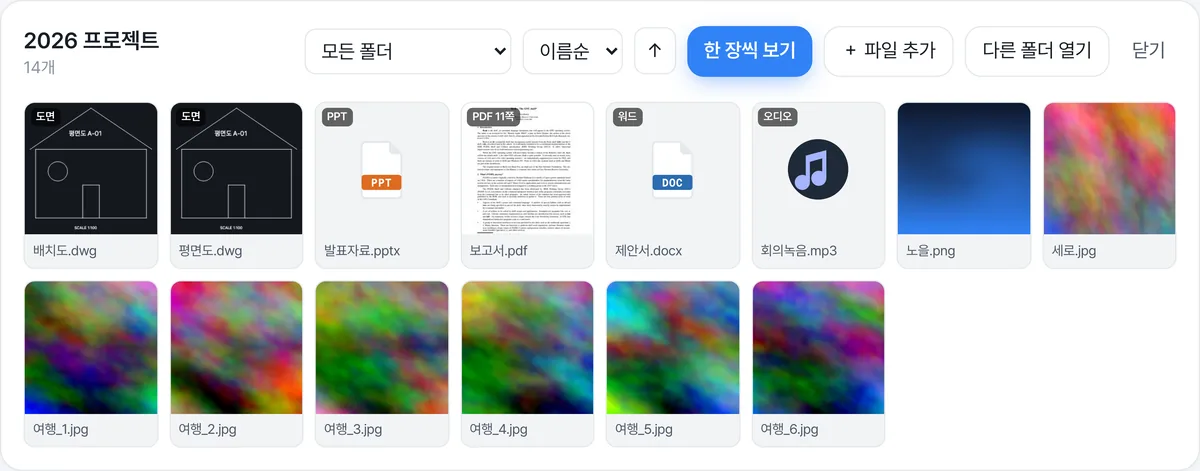
폴더나 파일을 여기에 끌어다 놓으세요
JPG · PNG · WebP · GIF · BMP · AVIF · SVG · HEIC · PSD · AI · TIFF · 카메라 RAW · PDF · 한글 · 워드 · PPT · 엑셀 · DWG/DXF · MP4/WebM/MOV/MKV/AVI/WMV · MP3/WAV/WMA/AIFF · TXT/MD/CSV/JSON/HTML — 하위 폴더까지 한 번에
이 브라우저는 폴더 열기 대화상자를 지원하지 않아 기본 폴더 선택으로 엽니다. 파일은 기기 안에서만 읽습니다.
폴더를 통째로 열어 사진과 문서를 격자로 훑고, 하나씩 큰 화면으로 넘겨 봅니다. 일반 이미지는 물론 HEIC, PSD·AI, TIFF, 카메라 RAW(내장 미리보기), PDF(쪽 넘기기), 한글(HWP·쪽 넘기기), 워드·파워포인트·엑셀, 캐드 도면(DWG·DXF), MP4·MKV·AVI·RMVB 영상, MP3·WMA·APE 오디오, 이메일·전자책·압축 파일·인증서·글꼴·3D 모델·DICOM까지 한 폴더에서 같이 봅니다. 확대·회전·슬라이드쇼·전체 화면·인쇄를 지원하고, 파일은 서버로 전송되지 않습니다.
이런 걸 할 수 있어요
- ✓폴더 열기(하위 폴더 포함) · 드래그 앤 드롭 · 파일 여러 개 선택
- ✓격자 보기 + 한 장씩 보기(필름스트립) · 이름·날짜·크기 정렬 · 폴더 필터
- ✓확대·축소·이동·회전·1:1·맞춤, 키보드 단축키 · 슬라이드쇼 · 전체 화면
- ✓HEIC·PSD·AI·TIFF 디코드, RAW는 카메라 내장 미리보기, PDF·한글은 쪽 넘기기, 워드·PPT·엑셀은 문서 패널, 도면은 벡터로, 브라우저가 못 여는 영상·오디오는 기기 안에서 변환해 재생(곡이 끝나면 다음 파일)
- ✓사진 · 카메라 RAW · PDF · 한글 · 워드·PPT·엑셀 · 캐드 도면 · 영상(MKV·AVI·RMVB 포함) · 오디오 · 이메일 · 전자책 · 압축 파일 · 인증서 · 글꼴 · 3D · DICOM 등 205개 확장자 — 전부 브라우저 안에서 처리, 업로드 없음
이렇게 쓰세요
- 1'폴더 열기'를 누르거나 폴더·파일을 끌어다 놓습니다
- 2격자에서 훑어보고 하나를 누릅니다
- 3← → 키나 화살표로 넘기고, 휠로 확대, F로 전체 화면
지원 형식 · JPG · PNG · WebP · GIF · BMP · AVIF · SVG · HEIC · PSD · AI · TIFF · CR2/NEF/ARW/DNG 등 RAW · PDF · HWP/HWPX · DOCX · PPTX · XLSX/XLSM/XLS/XLSB · ODS · Numbers · DWG · DXF · MP4 · WebM · MOV · MKV · AVI · WMV · TS · MP3 · WAV · M4A · OGG · FLAC · WMA · AIFF · TXT · MD · CSV · JSON · HTML · 소스코드 · ZIP/TAR/TGZ · SRT/VTT/SMI · EPUB · TTF/OTF/WOFF · Pages/Keynote/Sketch 미리보기 · ICO · EML/MSG 이메일 · ICS 일정 · IPYNB 노트북 · DOC/RTF 텍스트만 · DICOM 의료 영상 · STL/OBJ 3D · PEM/CRT/CER 인증서 · DOCM/DOTX/PPTM/PPSX/XLTX · CBZ/APK/JAR · RM/RMVB/DivX · APE/MKA/M4B/WV/TTA · NFO/DIFF/TEX · SVGZ · TTC · DER 공동인증서
형식별 뷰어 페이지
자주 찾는 형식은 전용 페이지에서 바로 엽니다. 어느 페이지에서든 다른 형식 파일을 넣어도 그대로 열립니다.
- HEIC 사진 보기HEIC·HEIF·HIF
- PSD 파일 보기PSD·PSB
- AI 파일 보기AI
- TIFF 파일 보기TIF·TIFF
- SVG 파일 보기SVG·SVGZ
- 카메라 RAW 사진 보기CR2·CR3·CRW·NEF…
- MKV 재생MKV
- AVI·DivX 재생AVI·DIVX
- RMVB·RM 재생RM·RMVB
- WMV 재생WMV·ASF
- FLV 재생FLV
- TS·M2TS 재생TS·M2TS·MTS
- MPG·MPEG·VOB 재생MPG·MPEG·MPE·VOB
- WMA 재생WMA
- APE·무손실 오디오 재생APE·WV·TTA·MPC
- AIFF 재생AIFF·AIF
- EML·MSG 이메일 열기EML·MSG
- ICS 일정 파일 보기ICS
- EPUB 전자책 읽기EPUB
- Jupyter 노트북(ipynb) 보기IPYNB
- 옛 워드(.doc) 열기DOC
- RTF 파일 열기RTF
- NFO 파일 열기NFO
- Numbers·ODS 파일 열기NUMBERS·ODS
- Pages·Keynote·Sketch 미리보기PAGES·KEY·SKETCH
- DICOM 의료 영상 보기DCM·DICOM·DIC
- STL·OBJ 3D 모델 보기STL·OBJ
- ZIP·TAR 압축 파일 열기ZIP·TAR·TGZ·GZ…
- CBZ 만화 보기CBZ
- 인증서 파일(PEM·CRT·CER·DER) 보기PEM·CRT·CER·DER…
- SRT·SMI 자막 보기SRT·VTT·SMI·SAMI…
- 글꼴 파일(TTF·OTF·WOFF) 미리보기TTF·OTF·WOFF·WOFF2…
워드·파워포인트·엑셀·한글·캐드는 전용 문서 뷰어 페이지가 따로 있습니다.
폴더를 통째로 열어 사진과 문서를 격자로 훑고, 하나씩 큰 화면으로 넘겨 봅니다. 일반 이미지뿐 아니라 아이폰 HEIC, 포토샵 PSD·일러스트레이터 AI, TIFF, 카메라 RAW(카메라가 넣어 둔 미리보기), PDF와 한글(HWP)은 쪽을 넘기며, 워드·파워포인트·엑셀은 문서 패널로, 캐드 도면(DWG·DXF)은 그림으로, MP4·WebM·MOV 영상과 MP3·WAV 같은 오디오까지 한 폴더에서 같이 봅니다. 확대·회전·슬라이드쇼·전체 화면이 되고, 파일은 기기 안에서만 읽으며 서버로 올라가지 않습니다.
사용 방법
- 1'폴더 열기'를 누르거나 폴더(또는 파일 여러 개)를 페이지에 끌어다 놓습니다. '파일 선택'으로 낱개 파일을 골라도 됩니다. 하위 폴더 포함 여부는 체크박스로 정합니다.
- 2격자에서 훑어보고 하나를 누릅니다. 이름·날짜·크기로 정렬하거나 폴더별로 걸러 볼 수 있습니다.
- 3← → 키나 화살표로 넘기고, 휠·핀치로 확대, R로 회전, Space로 슬라이드쇼, F로 전체 화면을 씁니다.
이럴 때 유용해요
카메라나 휴대폰에서 옮긴 사진 수백 장을 골라내야 할 때, 외장 하드나 USB에 담긴 옛 사진을 훑어볼 때, 설치가 막힌 회사 PC에서 폴더의 이미지를 확인할 때 씁니다.
윈도우·맥의 기본 사진 앱은 파일을 하나씩 열거나 라이브러리에 '가져오기'를 요구하는 경우가 많은데, 이 뷰어는 폴더를 가리키기만 하면 그대로 보여 줍니다.
폴더를 여는 세 가지 방법
크롬·엣지에서는 '폴더 열기'가 폴더 선택 대화상자를 띄웁니다. 읽기 권한만 요청하고, 탭을 닫으면 권한도 사라집니다. 사파리·파이어폭스·모바일은 기본 폴더 선택으로 열리는데, 이 방식은 브라우저가 폴더 안의 파일 목록을 먼저 읽어 오므로 큰 폴더는 잠시 걸립니다.
탐색기·파인더에서 폴더를 페이지 위로 끌어다 놓아도 됩니다. 사진과 폴더가 섞여 있어도 이미지만 골라 냅니다. 한 번에 5,000장까지 읽고, 그 이상은 하위 폴더를 나눠 여세요.
어떤 파일이 보이나요
JPG·PNG·WebP·GIF·BMP·AVIF·SVG는 브라우저가 바로 그립니다. HEIC는 JPEG로, PSD·AI는 파일 안의 합성 이미지로, TIFF는 픽셀을 풀어서 보여 줍니다(팩스 TIFF·여러 쪽 TIFF는 가장 큰 쪽).
카메라 RAW(CR2·CR3·NEF·ARW·DNG·RAF·ORF·RW2 등)는 브라우저가 현상할 수 없어, 거의 모든 RAW에 카메라가 넣어 두는 JPEG 미리보기를 꺼내 보여 줍니다. 원본 해상도가 아닌 경우가 많고 색 처리도 카메라 기본값이라 '골라내기용'으로 보시면 됩니다. PDF와 한글(HWP·HWPX)은 ↑↓ 키나 ▲▼ 버튼으로 쪽을 넘겨 가며 보고(문서 하나만 열어 두고 쪽마다 그려 수백 쪽도 가볍습니다), 영상은 MP4(H.264)·WebM·MOV를 브라우저 플레이어로 재생합니다. MKV·AVI·WMV·TS·FLV처럼 브라우저가 못 여는 컨테이너는 열 때 기기 안에서 재포장·변환해 재생하고, WMA·AIFF 오디오는 MP3로 변환합니다(900MB 상한).
캐드 도면(DWG·DXF)은 캐드 뷰어와 같은 방식으로 읽어 어두운 배경의 그림으로 보여 주며, 확대·회전이 사진처럼 됩니다(AutoCAD 2000 이후 DWG). 레이어 끄기·날짜 바꾸기는 '전용 뷰어에서 열기'로 캐드 뷰어에서 합니다. 오디오(MP3·WAV·M4A·OGG·FLAC)는 미리보기 대신 음표 아이콘으로 표시되고, 누르면 브라우저 플레이어로 재생됩니다. 한 곡이 끝나면 다음 파일로 넘어가 폴더가 재생목록처럼 이어집니다.
텍스트 계열도 그 자리에서 읽습니다. 메모(TXT·LOG)는 줄 번호와 함께, 마크다운(MD)은 제목·표·코드가 꾸며진 문서로, CSV·TSV는 표로, JSON은 들여쓰기를 정리해서, 소스코드(PY·JS·TS·JAVA·C·SQL 등)는 줄 번호를 붙여 보여 줍니다. 저장한 웹 페이지(HTML)는 스크립트가 막힌 격리 창에서 미리 보고 '원본'으로 코드도 확인합니다. 옛 메모장의 EUC-KR 파일도 깨지지 않게 읽으며, 4MB가 넘는 로그는 앞부분만 보여 줍니다.
ZIP·TAR·TGZ는 압축을 풀지 않고 안의 목록을 보여 주고, '펼쳐서 보기'로 볼 수 있는 파일을 뷰어 목록에 붙입니다. 내용은 볼 때 하나씩 꺼냅니다(개별 300MB까지). 자막(SRT·VTT·SMI·ASS)은 시간·대사 표로, EPUB 전자책은 표지 썸네일과 목차·장 본문으로 읽습니다. 글꼴(TTF·OTF·WOFF·WOFF2)은 그 글꼴로 쓴 견본 썸네일과 이름·글리프 수·한글 지원, 크기별 견본 문장으로 확인합니다.
워드·파워포인트·엑셀·한글도 같은 자리에서
워드(DOCX)는 쪽 모양 그대로, 파워포인트(PPTX)는 슬라이드를 세로로 이어서, 엑셀(XLSX·XLSM·XLS·XLSB, 오픈오피스 ODS, Apple Numbers)은 시트 탭과 표로 보여 줍니다. 이미지가 아니라 문서 패널이라 확대는 +/- 버튼으로, 회전은 없습니다. 한글은 쪽 이미지로 그려 PDF처럼 넘깁니다.
글꼴 대체나 복잡한 서식 때문에 원본 프로그램과 다르게 보일 수 있고, 옛 .doc·.ppt(바이너리)와 암호가 걸린 문서는 열 수 없습니다. 편집·인쇄·PDF 저장이 필요하면 도구 막대의 '전용 뷰어에서 열기'를 누르면 그 파일이 문서 뷰어로 그대로 넘어갑니다.
많은 사진도 가볍게
격자의 썸네일은 화면에 들어오는 것만 작은 크기로 만들어 두므로, 사진이 수백 장이어도 브라우저가 원본을 전부 디코드하지 않습니다. 큰 화면은 현재 장 앞뒤 두 장만 미리 읽어 넘길 때 끊기지 않습니다.
HEIC는 브라우저가 못 그리는 형식이라 보일 때 JPEG로 바꿔 표시합니다. 그래서 HEIC 폴더는 첫 표시가 조금 느립니다. 자주 볼 폴더면 'HEIC 변환' 도구로 한 번에 JPG로 바꿔 두는 편이 편합니다.
보기 조작
휠이나 두 손가락으로 확대하고 드래그로 옮깁니다. 더블클릭은 맞춤과 1:1을 오갑니다. R은 보기만 90°씩 돌리고 파일은 바꾸지 않습니다. 슬라이드쇼는 2·3·5·10초 간격으로 마지막 장 다음에 처음으로 돌아갑니다.
🖨 버튼(Ctrl/Cmd+P)은 보고 있는 파일을 인쇄합니다 — 사진·도면은 한 장에 맞춰, PDF·한글은 전체 쪽을, 문서·텍스트는 화면 내용 그대로. 사진에 든 촬영 정보(날짜·카메라·위치)를 보거나 지우려면 'EXIF 보기·제거' 도구를, 잘라내거나 밝기를 고치려면 '이미지 편집'을 이어서 쓰면 됩니다. 이 뷰어는 파일을 지우거나 이름을 바꾸지 않습니다.
자주 묻는 질문
사진이 서버에 올라가나요?+
아니요. 폴더 읽기·썸네일·표시 모두 브라우저 안에서 이뤄지고 사진은 기기를 떠나지 않습니다.
폴더 열기 버튼이 기본 파일 선택으로 열려요.+
사파리·파이어폭스·모바일은 폴더 열기 대화상자를 지원하지 않아 기본 폴더 선택으로 대신합니다. 크롬·엣지에서는 전용 대화상자가 뜹니다.
HEIC 사진도 보이나요?+
네. 보일 때 JPEG로 바꿔 표시합니다. 첫 표시가 조금 느리니 자주 보는 폴더는 'HEIC 변환'으로 바꿔 두면 빠릅니다.
사진을 삭제하거나 이름을 바꿀 수 있나요?+
아니요. 이 뷰어는 보기 전용입니다. 폴더에 쓰기 권한을 요청하지 않으므로 실수로 지울 일도 없습니다.
몇 장까지 열 수 있나요?+
한 번에 5,000장까지 읽습니다. 더 많으면 하위 폴더를 나눠 여세요. 썸네일은 보이는 것만 만들어 수백 장도 가볍습니다.
회전하면 파일이 바뀌나요?+
아니요. 보기만 돌립니다. 파일 자체를 돌려 저장하려면 '이미지 편집'을 쓰세요.
RAW 파일은 원본 화질로 보이나요?+
카메라가 넣어 둔 JPEG 미리보기를 보여 주므로 원본 해상도보다 작은 경우가 많습니다. 사진을 고르는 용도에는 충분하고, 현상은 전용 프로그램이 필요합니다.
PDF는 몇 쪽까지 보이나요?+
전체 쪽을 볼 수 있습니다. ↑↓ 키나 도구 막대의 ▲▼로 쪽을 넘기고, ←→는 다음 파일로 갑니다. 격자 배지에 쪽수가 표시됩니다. 한글(HWP)도 같습니다.
워드·엑셀 파일을 여기서 고칠 수 있나요?+
여기서는 보기만 합니다(매크로 문서 DOCM/PPTM/XLTM, 서식 DOTX/POTX/XLTX, 슬라이드쇼 PPSX도 같은 방식으로 보입니다). 도구 막대의 '전용 뷰어에서 열기'를 누르면 파일이 문서 뷰어로 넘어가 편집·인쇄·PDF 저장을 할 수 있습니다.
MKV·AVI·RMVB 영상이나 WMA·APE 오디오도 재생되나요?+
네. 브라우저가 못 여는 컨테이너는 열 때 기기 안에서 재생용으로 준비합니다 — 영상(MKV·AVI·WMV·TS·FLV·RM/RMVB·DivX·MPE·OGM)은 먼저 컨테이너만 바꿔(몇 초) 재생하고, 코덱이 안 맞으면 변환(진행률 표시)합니다. 오디오(WMA·AIFF·AMR·AC3·APE·MKA·M4B·WV·TTA·MPC)는 MP3로 변환합니다. 900MB가 넘는 파일은 '비디오 변환' 도구로 먼저 바꿔 주세요.
캐드 도면도 보이나요?+
DWG(AutoCAD 2000 이후)와 DXF를 그림으로 보여 줍니다. 2000 이전 DWG·손상된 파일은 열리지 않습니다. 레이어를 끄거나 날짜를 바꾸려면 '전용 뷰어에서 열기'로 캐드 뷰어에 넘기세요.
뷰어에서 바로 인쇄할 수 있나요?+
네. 한 장씩 보기의 🖨 버튼이나 Ctrl/Cmd+P를 누르면 보고 있는 파일이 인쇄 대화상자로 열립니다. 사진·도면은 한 장에 맞춰서(회전해 둔 대로), PDF·한글은 전체 쪽을, 워드·엑셀·텍스트·자막·ZIP 목록·글꼴 견본은 화면 내용을 그대로 인쇄합니다. 도면은 흰 종이에 검은 선으로 나가고, 영상·오디오는 인쇄할 수 없습니다. 대화상자에서 프린터 대신 'PDF로 저장'을 고를 수도 있습니다.
보다가 파일을 더 넣을 수 있나요?+
네. 격자와 한 장씩 보기의 '파일 추가' 버튼으로 고르거나, 파일·폴더를 화면에 끌어다 놓으면 지금 목록 뒤에 붙습니다. 이미 있는 파일은 건너뛰고, 한 장씩 보기 중이면 추가한 첫 파일로 바로 이동합니다. 폴더를 통째로 바꾸려면 '다른 폴더 열기'를 쓰세요.
3D 모델(STL·OBJ)도 보이나요?+
네. 3D 프린터용 STL(이진·아스키)과 OBJ(정점·면)를 브라우저 3D(WebGL)로 그려 드래그로 돌리고 휠로 확대합니다. 색·재질·텍스처는 읽지 않고 한 가지 색으로 음영만 줍니다. 삼각형 200만 개까지 그리고, GLB·GLTF는 아직 지원하지 않습니다.
병원에서 받은 CD의 DICOM 영상도 볼 수 있나요?+
네. .dcm 파일을 열면 엑스레이·CT·MR 영상을 창/레벨 슬라이더(CT는 연부조직·폐·뼈·뇌 프리셋)로 조절하며 보고, 여러 장이 든 파일은 ▲▼로 넘깁니다. 환자 이름·번호 같은 개인정보는 화면에 내지 않습니다. 비압축과 JPEG 기본 압축만 표시하고, JPEG Lossless·JPEG 2000·RLE 압축은 브라우저에 코덱이 없어 열리지 않습니다. 확장자가 없는 파일은 이름으로 알아보지 못합니다.
옛 워드(.doc)·RTF는요?+
본문 글만 뽑아 보여 줍니다('텍스트만' 배지). 표·그림·글꼴 같은 서식은 이 형식을 그리는 브라우저 렌더러가 없어 살리지 못하고, 암호가 걸린 .doc은 열리지 않습니다. 옛 파워포인트(.ppt)는 지원하지 않습니다.
인증서 파일(.pem·.crt·.cer·.der)은 뭘 보여 주나요?+
공동인증서 폴더(NPKI)의 signCert.der를 열면 만료일을 바로 확인할 수 있습니다. 발급 대상(CN·조직)·발급자·유효기간과 만료 여부·SAN 도메인·공개키 종류(RSA 비트·EC 곡선)·서명 알고리즘·일련번호·SHA-256 지문을 보여 줍니다. 한 파일에 인증서가 여러 장 든 체인 PEM은 전부, DER(.cer)도 읽습니다. 개인 키(PRIVATE KEY) 파일은 키 값을 절대 표시하지 않고 개인 키라는 경고만 내며, CSR은 서명 요청 파일이라는 안내만 합니다. PFX/P12는 아직 지원하지 않습니다.
Jupyter 노트북(.ipynb)도 열리나요?+
네. 마크다운 셀은 꾸며진 글로, 코드 셀은 실행 번호와 함께, 출력은 글·그림·표(격리 창)·오류(빨간 상자)로 저장된 그대로 보여 줍니다. 코드를 실행하지는 않습니다.
이메일(EML·MSG)과 일정(ICS) 파일도 보이나요?+
네. 이메일은 제목·보낸이·받는이·날짜와 본문(HTML은 스크립트와 외부 그림이 막힌 격리 창), 첨부 목록을 보여 주고, '첨부 펼쳐서 보기'로 볼 수 있는 첨부를 목록에 붙여 바로 넘겨 봅니다. 아웃룩 .msg도 같습니다. 일정(.ics)은 시작순 목록으로 보여 줍니다. 파일은 서버로 가지 않습니다.
Pages·Keynote·Sketch 파일도 열리나요?+
파일 안에 든 미리보기 그림(첫 쪽·첫 슬라이드)을 보여 줍니다. 본문을 그리는 렌더러가 없어 '미리보기' 배지가 붙고, 내용 확인·편집은 원본 앱에서 해야 합니다. Numbers는 표로 열립니다.
글꼴 파일(TTF·OTF·WOFF·TTC)도 미리 볼 수 있나요?+
네(TTC 컬렉션은 첫 글꼴). 격자에 그 글꼴로 쓴 'Aa 가나' 썸네일이 뜨고, 열면 이름·버전·글리프 수·한글 지원 여부와 함께 견본 문장을 72·40·24·16px로 보여 줍니다. 입력란에 직접 써서 그 글꼴로 확인할 수도 있습니다. 글꼴은 이 화면에만 잠깐 등록되고 설치되지 않습니다.
자막·전자책도 보이나요?+
SRT·VTT·SMI·ASS 자막은 시간과 대사를 표로 보여 주고, 옛 EUC-KR SMI도 깨지지 않습니다. EPUB 전자책은 격자에 표지가 뜨고, 열면 목차와 장 본문(그림·서식 포함)을 넘겨 읽을 수 있습니다. 본문은 스크립트가 막힌 격리 창에 그립니다.
ZIP·TAR 압축 파일은 어떻게 보이나요?+
ZIP·TAR·TGZ(tar.gz)와 ZIP 구조인 APK·JAR·IPA·XPI·WAR를 압축을 풀지 않고 안의 목록(이름·크기·날짜)을 보여 줍니다. 만화 CBZ는 열자마자 그림을 쪽 순서대로 펼쳐 첫 쪽부터 넘겨 봅니다. '펼쳐서 보기'를 누르면 볼 수 있는 파일이 목록 뒤에 '압축파일.zip/…' 폴더로 붙고, 실제 내용은 각 파일을 볼 때 하나씩만 꺼내므로 수백 MB 묶음도 가볍습니다. 한국 윈도우에서 만든 압축본의 한글 이름도 깨지지 않으며, 암호가 걸린 파일은 목록만 보입니다.
메모장·CSV·소스코드 파일도 보이나요?+
네. TXT·LOG·MD·CSV·TSV·JSON·HTML·XML과 흔한 소스코드 확장자를 읽어 그 자리에서 보여 줍니다. 마크다운은 꾸며진 문서로, CSV는 표로, HTML은 사이트와 격리된 창에서 스크립트까지 돌려 보여 줍니다(홈택스 전자세금계산서 보안메일처럼 비밀번호를 넣어야 풀리는 HTML도 그 자리에서 열립니다). 옛 EUC-KR 메모도 깨지지 않습니다.
MP3도 재생되나요?+
네. MP3·WAV·M4A(AAC)·OGG·FLAC을 브라우저 플레이어로 재생하고, 곡이 끝나면 다음 파일로 넘어갑니다. Space로 재생·일시정지합니다. WMA처럼 브라우저가 못 여는 형식은 목록에 뜨지 않으니 '오디오 변환'으로 바꿔 두세요.