비디오 변환
설치·업로드 없이 브라우저 안에서 바로 변환해요 · 왼쪽 메뉴에서 종류를 바꿀 수 있어요
파일을 드래그하거나 클릭해서 선택
MP4 · WEBM · MOV 등
- 🔒 브라우저 안에서 처리 — 파일이 서버로 가지 않아요
- 📦 수 GB 대용량도 디스크에서 직접 읽어 처리
- 📐 변환 전 예상 용량·품질 표시
이미지·오디오·비디오를 브라우저 안에서 다른 포맷으로 변환합니다. 업로드 없이 로컬에서 처리됩니다.
이런 걸 할 수 있어요
- ✓이미지·오디오·비디오 포맷 변환
- ✓품질·비트레이트 선택
- ✓변환 전 예상 용량·해상도 표시
- ✓수 GB 대용량도 디스크에서 직접 처리
이렇게 쓰세요
- 1왼쪽에서 변환 종류(이미지/오디오/비디오)를 고릅니다
- 2파일을 올리고 대상 포맷·품질을 선택합니다
- 3변환 후 결과를 내려받습니다
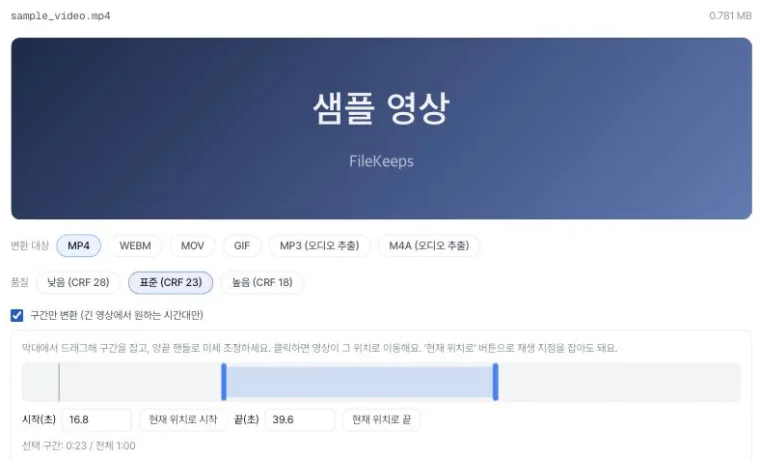
동영상을 MP4·WebM·MOV 같은 다른 형식으로 바꿔요. 화질(낮음·표준·높음)을 고르면 변환 전에 예상 용량도 미리 보여줍니다. 긴 영상은 막대에서 원하는 부분만 드래그해 그 구간만 뽑을 수 있고, 소리만 필요하면 MP3·M4A로 저장돼요. 모두 브라우저 안에서 처리돼 영상이 서버로 올라가지 않습니다.
사용 방법
- 1변환할 동영상을 선택하거나 끌어다 놓습니다.
- 2출력 형식(MP4·WebM·MOV 또는 소리만 MP3·M4A)과 화질을 고릅니다.
- 3긴 영상이면 '구간만 변환'을 켜고 원하는 시간대를 잡습니다(선택).
- 4변환된 파일을 내려받습니다.
이럴 때 유용해요
예를 들면 폰이나 카메라로 찍은 MOV 영상을 어디서나 잘 열리는 MP4로 바꿔야 할 때 유용합니다.
긴 강의나 회의 영상에서 필요한 한 대목만 잘라 공유하고 싶을 때, 또는 영상에서 소리만 뽑아 MP3로 이동 중에 듣고 싶을 때도 좋습니다.
긴 영상에서 원하는 구간만
긴 영상에서 딱 필요한 30초만 뽑고 싶을 때가 있죠. '구간만 변환'을 켜면 아래에 막대가 나타나요. 막대에서 원하는 만큼 드래그하면 그 구간이 잡히고, 양쪽 끝의 손잡이로 시작·끝을 조금씩 조절할 수 있어요. 막대를 클릭하면 영상이 그 지점으로 넘어가니 눈으로 확인하며 맞추면 됩니다.
이렇게 고른 구간만 MP4나 GIF로 뽑히기 때문에, 긴 영상 전체가 변환될 때까지 기다릴 필요가 없어요.
화질과 용량을 골라서
낮음·표준·높음 중에 화질을 고르면 변환 전에 예상 용량을 함께 보여줍니다. 메신저로 보내기 좋게 가볍게 만들려면 낮음을, 원본에 가깝게 두려면 높음을 선택하세요.
자주 묻는 질문
영상이 서버로 올라가나요?+
아니요. 변환은 브라우저 안에서 이뤄져 영상이 기기를 떠나지 않습니다.
원하는 구간만 뽑을 수 있나요?+
네. '구간만 변환'을 켜고 막대에서 드래그해 구간을 잡으면 그 시간대만 변환됩니다. 영상을 재생하다 '현재 위치로' 버튼으로 시작·끝 지점을 잡아도 돼요. 긴 영상에서 필요한 몇 초만 MP4·GIF로 뽑을 때 특히 편합니다.
소리만 뽑을 수 있나요?+
네. 출력 형식으로 MP3나 M4A를 고르면 동영상에서 오디오만 추출해 저장합니다.
처음에 좀 느린 이유가 있나요?+
영상 변환에 필요한 기능을 처음 한 번만 내려받기 때문입니다. 이후에는 더 빠르게 동작합니다.