비디오 자르기
동영상의 원하는 구간만 잘라 저장 — 전부 브라우저 안에서 처리됩니다
1. 비디오 선택
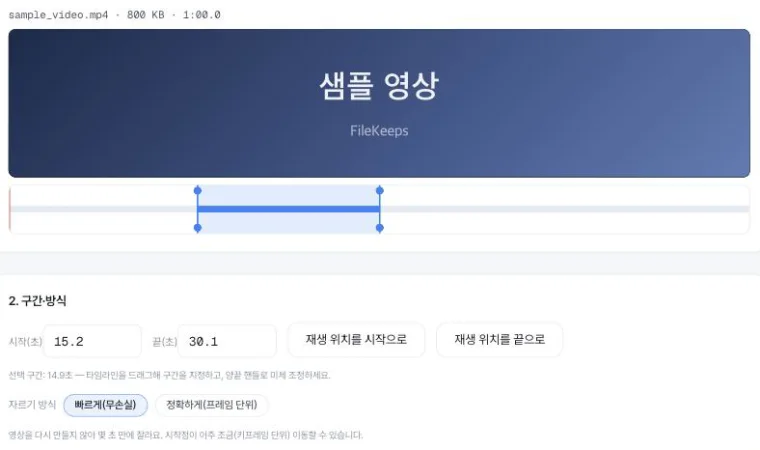
2. 구간·방식
선택 구간: 10.0초 — 타임라인을 드래그해 구간을 지정하고, 양끝 핸들로 미세 조정하세요.
영상을 다시 만들지 않아 몇 초 만에 잘라요. 시작점이 아주 조금(키프레임 단위) 이동할 수 있습니다.
3. 자르기
동영상에서 필요한 구간만 잘라 저장합니다. '빠르게'는 화질 그대로 몇 초 만에 끝나고, '정확하게'는 프레임 단위로 딱 맞게 잘라 MP4로 저장합니다. 모든 처리는 브라우저 안에서 이뤄져 파일이 서버로 전송되지 않습니다.
이런 걸 할 수 있어요
- ✓무손실 빠른 자르기
- ✓프레임 단위 정확 모드
- ✓재생 위치로 시작·끝 지정
- ✓잘린 결과 즉시 미리보기
이렇게 쓰세요
- 1비디오를 올리고 미리보기로 위치를 찾습니다
- 2시작·끝·방식을 정합니다
- 3잘라내기를 누르고 내려받습니다
지원 형식 · MP4 · MOV · WebM · MKV
동영상에서 필요한 구간만 잘라 저장해요. 타임라인에서 남길 부분을 드래그로 잡고 시작·끝을 맞추면, 그 구간이 MP4로 저장됩니다. '빠르게'는 화질을 그대로 두고 몇 초 만에 끝나고, '정확하게'는 프레임 단위로 딱 맞게 잘라요. 모든 처리는 브라우저 안에서 이뤄져 영상이 서버로 올라가지 않습니다.
사용 방법
- 1동영상을 선택하거나 끌어다 놓습니다.
- 2타임라인에서 남길 구간을 드래그로 잡고, 양끝 손잡이로 시작·끝을 미세 조정합니다.
- 3'빠르게' 또는 '정확하게'를 고르고 잘라 내려받습니다.
이럴 때 유용해요
예를 들면 한 시간짜리 회의 녹화에서 필요한 5분만 남기고 앞뒤를 잘라내야 할 때 유용해요.
영상 앞부분의 준비 시간이나 뒤의 여백을 없애 깔끔하게 공유하고 싶을 때도 좋습니다.
'빠르게'와 '정확하게', 뭐가 다른가요
'빠르게'는 화질을 손대지 않고 필요한 구간만 그대로 복사해 몇 초 만에 끝나요. 아주 빠른 대신, 자르는 시작점이 아주 조금(키프레임 단위) 밀릴 수 있어요.
'정확하게'는 프레임 단위로 딱 맞게 잘라 원하는 지점 그대로 저장합니다. 대신 영상 길이에 비례해 시간이 조금 걸려요.
자주 묻는 질문
영상이 서버로 올라가나요?+
아니요. 자르기는 브라우저 안에서 이뤄져 영상이 기기를 떠나지 않습니다.
'빠르게'는 왜 빠른가요?+
영상을 다시 만들지 않고 필요한 구간만 그대로 복사해 저장하기 때문이에요. 대신 자르는 시작점이 아주 조금(키프레임에 맞춰) 이동할 수 있습니다.
어떤 형식을 넣을 수 있나요?+
MP4·MOV·WebM·MKV 같은 흔한 동영상 형식을 지원합니다.