오디오 자르기
파형에서 구간을 골라 MP3·M4A·WAV로 — 벨소리 만들기에 좋아요
1. 오디오 선택
2. 구간·형식
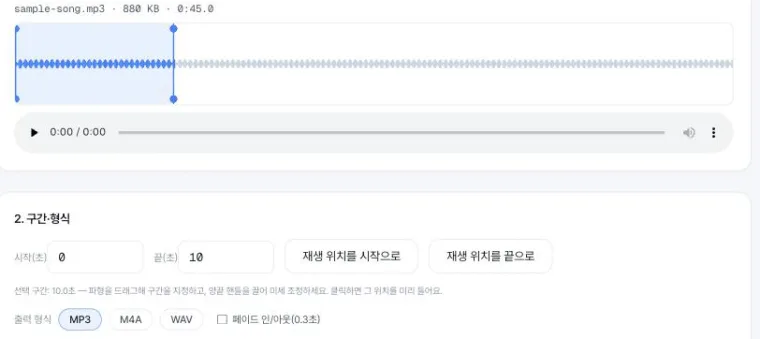
선택 구간: 10.0초 — 파형을 드래그해 구간을 지정하고, 양끝 핸들을 끌어 미세 조정하세요. 클릭하면 그 위치를 미리 들어요.
3. 자르기
오디오 파일의 파형을 보면서 원하는 구간을 잘라 MP3·M4A·WAV로 저장합니다. 페이드 인/아웃으로 벨소리도 자연스럽게 — 모든 처리는 브라우저 안에서 이뤄져 파일이 서버로 전송되지 않습니다.
이런 걸 할 수 있어요
- ✓파형 표시 + 클릭 시킹
- ✓재생 위치로 시작·끝 지정
- ✓MP3·M4A·WAV 출력
- ✓0.3초 페이드 인/아웃
이렇게 쓰세요
- 1오디오를 올리고 파형에서 위치를 찾습니다
- 2시작·끝·형식을 정합니다
- 3잘라내기를 누르고 내려받습니다
지원 형식 · MP3 · M4A · WAV · OGG · FLAC → MP3 · M4A · WAV
노래나 녹음에서 원하는 부분만 쏙 잘라내요. 소리를 그래프로 그린 '파형'을 보면서 마우스로 구간을 드래그하면 끝 — 벨소리, 인트로, 하이라이트 클립을 몇 초 만에 만들 수 있어요. MP3·M4A·WAV로 저장하고, 파일은 브라우저 밖으로 나가지 않아요.
사용 방법
- 1오디오 파일을 끌어다 놓거나 클릭해서 올려요 (노래·녹음 무엇이든).
- 2파형 위에서 남길 부분을 드래그해요. 양끝 점을 끌어 초 단위로 맞추고, 눌러서 미리 들어볼 수 있어요.
- 3MP3·M4A·WAV 중에 고르고 '잘라내기'. 벨소리라면 페이드 인/아웃을 켜면 자연스러워요.
이럴 때 좋아요
예를 들면 좋아하는 노래의 후렴 한 소절만 잘라 휴대폰 벨소리로 만들 때 딱이에요.
긴 녹음에서 필요한 몇 분만 남기거나, 앞뒤 잡음을 잘라 깔끔하게 다듬을 때도 좋아요.
파형이라 눈으로 쉬워요
소리가 큰 곳은 파형이 높게, 조용한 곳은 낮게 그려져서 '어디가 어디인지' 한눈에 보여요. 대충 드래그해 잡은 뒤 양끝 점으로 초 단위까지 맞추면 됩니다. 페이드 인/아웃을 켜면 잘린 부분이 뚝 끊기지 않고 부드럽게 시작·끝나요.
자주 묻는 질문
설치나 회원가입이 필요한가요?+
아니요. 브라우저에서 바로 쓰고, 회원가입도 필요 없어요. 파일은 기기를 떠나지 않습니다.
벨소리로 쓰기 좋나요?+
네, 딱 좋아요. 원하는 구간만 잘라 페이드를 넣으면 자연스러운 벨소리가 됩니다. 아이폰이라면 M4A로 저장하세요.
어떤 파일을 넣을 수 있나요?+
MP3·M4A·WAV·OGG·FLAC 같은 흔한 오디오를 넣을 수 있고, MP3·M4A·WAV로 저장합니다.
음질이 떨어지나요?+
WAV로 저장하면 손실이 없고, MP3·M4A는 표준 음질(192kbps)로 저장돼 귀로는 거의 차이가 없어요.