오디오 변환
설치·업로드 없이 브라우저 안에서 바로 변환해요 · 왼쪽 메뉴에서 종류를 바꿀 수 있어요
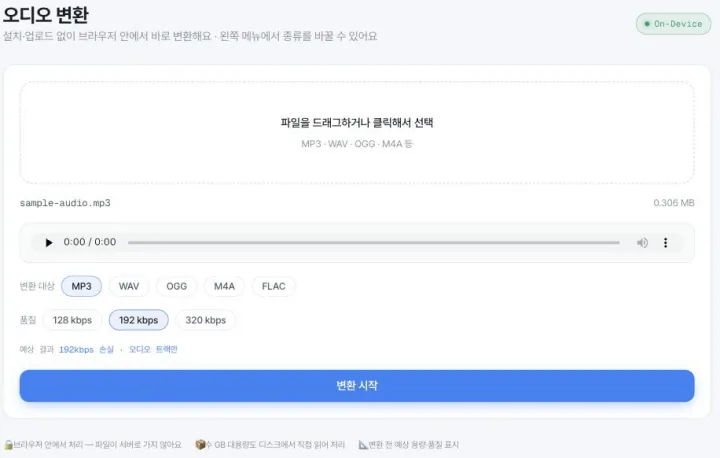
파일을 드래그하거나 클릭해서 선택
MP3 · WAV · M4A 등 — 영상(MP4)을 넣으면 소리만 추출돼요
- 🔒 브라우저 안에서 처리 — 파일이 서버로 가지 않아요
- 📦 수 GB 대용량도 디스크에서 직접 읽어 처리
- 📐 변환 전 예상 용량·품질 표시
이미지·오디오·비디오를 브라우저 안에서 다른 포맷으로 변환합니다. 업로드 없이 로컬에서 처리됩니다.
이런 걸 할 수 있어요
- ✓이미지·오디오·비디오 포맷 변환
- ✓품질·비트레이트 선택
- ✓변환 전 예상 용량·해상도 표시
- ✓수 GB 대용량도 디스크에서 직접 처리
이렇게 쓰세요
- 1왼쪽에서 변환 종류(이미지/오디오/비디오)를 고릅니다
- 2파일을 올리고 대상 포맷·품질을 선택합니다
- 3변환 후 결과를 내려받습니다
오디오 파일을 MP3·WAV·OGG·M4A·FLAC 등 다른 형식으로 변환합니다. MP4 같은 영상 파일을 넣으면 소리만 추출해 저장할 수도 있어요. MP3·M4A·OGG는 음질(비트레이트)을 낮음·표준·높음 중에 고를 수 있고, 변환은 브라우저 안에서 이뤄져 파일이 서버로 전송되지 않습니다.
사용 방법
- 1변환할 오디오 파일(또는 소리만 뽑을 영상 파일)을 선택하거나 끌어다 놓습니다.
- 2출력 형식(MP3·WAV·OGG·M4A·FLAC)과 음질을 고릅니다.
- 3변환된 파일을 내려받습니다.
이럴 때 유용해요
예를 들면 아이폰에서 받은 M4A 음성 메모를 어디서나 잘 열리는 MP3로 바꿔야 할 때 유용합니다.
편집 프로그램에 넣을 무손실 WAV·FLAC가 필요할 때도 좋습니다.
음질과 용량을 골라서
MP3·M4A·OGG는 비트레이트를 낮음·표준·높음 중에 고르면 예상 용량을 함께 보여줍니다. 원본 음질을 그대로 두려면 WAV나 FLAC를 고르세요.
자주 묻는 질문
파일이 서버로 올라가나요?+
아니요. 변환은 브라우저 안에서 이뤄져 파일이 기기를 떠나지 않습니다.
무손실로 변환할 수 있나요?+
네. WAV나 FLAC로 변환하면 소리 손실 없이 저장됩니다. MP3·M4A·OGG는 용량을 줄이는 손실 압축입니다.
영상(MP4)에서 소리만 뽑을 수 있나요?+
네. 영상 파일을 넣고 MP3나 M4A를 고르면 화면은 버리고 오디오 트랙만 추출해 저장합니다. 강의 영상을 음성으로 만들어 이동 중에 들을 때 유용해요.
처음에 좀 느린 이유가 있나요?+
변환 엔진을 처음 한 번 내려받기 때문입니다. 이후에는 더 빠르게 동작합니다.