AI에게 표·데이터 정리를 잘 시키는 법 (프롬프트 5가지)
뒤죽박죽 데이터를 AI로 깔끔한 표로 만드는 실전 프롬프트. 열 지정·정렬·집계·형식·이상값 처리까지.
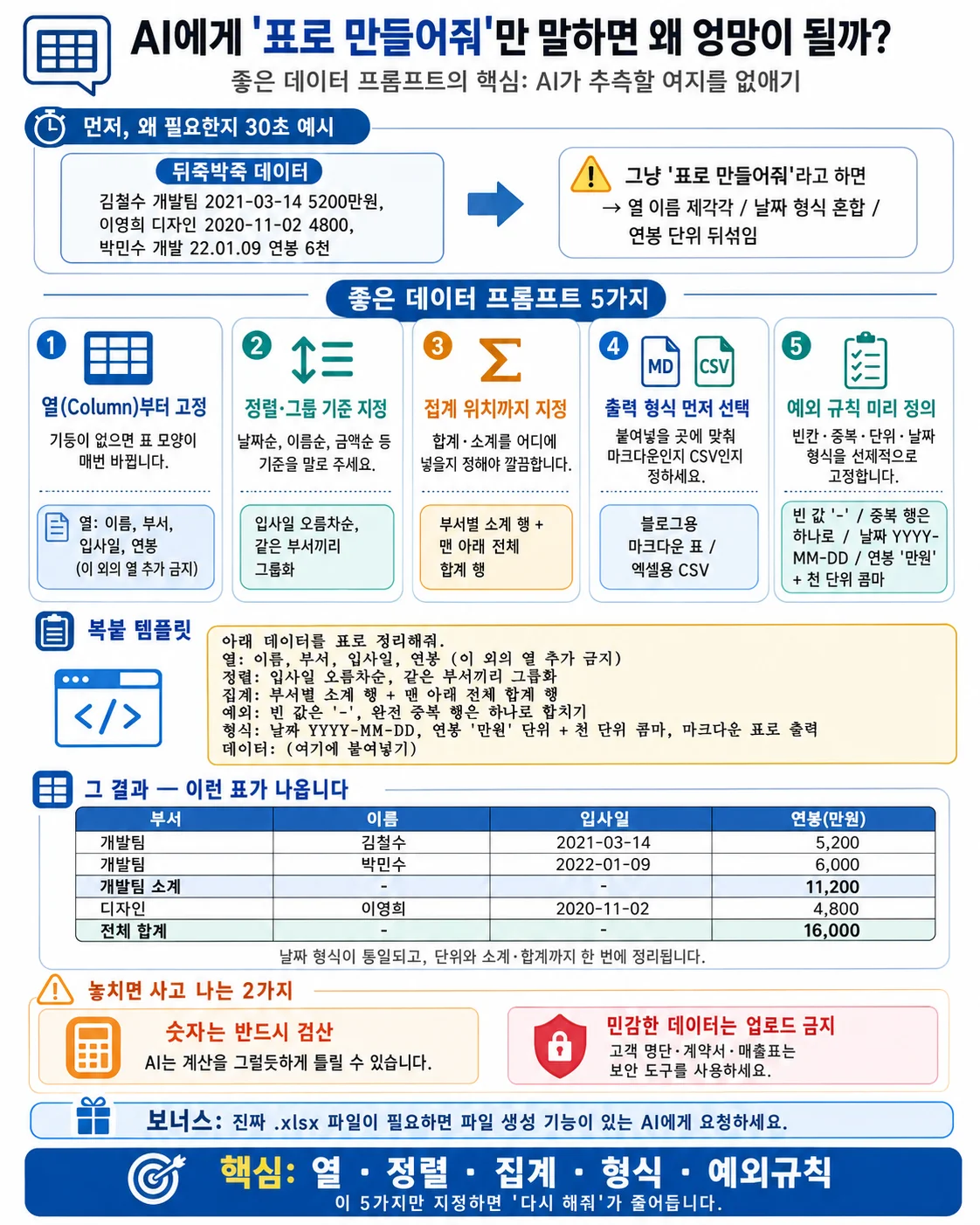
AI에게 "이 데이터 표로 만들어줘"라고 툭 던지면, 열 순서는 제멋대로고 합계는 틀린 밋밋한 표가 돌아옵니다. AI가 게을러서가 아닙니다. 당신이 정해주지 않은 걸 AI가 알아서 추측했기 때문입니다. 좋은 데이터 프롬프트의 핵심은 딱 하나 — AI가 추측할 여지를 없애는 것입니다. 아래 뒤죽박죽 데이터 하나를 끝까지 따라가며, 마지막엔 실제로 뽑혀 나온 표까지 보여드립니다.
먼저, 왜 필요한지 30초 예시
이런 뒤죽박죽 텍스트가 있다고 해봅시다.
김철수 개발팀 2021-03-14 5200만원, 이영희 디자인 2020-11-02 4800, 박민수 개발 22.01.09 연봉 6천
그냥 "표로 만들어줘"라고 하면 — 열 이름이 매번 바뀌고, 날짜 형식(2021-03-14 / 22.01.09)도 제각각, 연봉 단위(5200만원 / 4800 / 6천)도 뒤섞인 채로 나옵니다. 아래 5가지를 프롬프트에 넣으면 열·정렬·단위·형식이 고정돼, "다시 해줘"가 필요 없어집니다.
1. 열(Column)부터 못 박아라 — 기둥이 없으면 집이 무너진다
표 작성에서 가장 먼저 할 일은 세로 기둥, 즉 열을 지정하는 것입니다. 이걸 안 정하면 AI가 매번 다른 항목을 열로 잡아서, 데이터를 새로 넣을 때마다 표 모양이 바뀝니다. 열을 고정하는 순간 재작업이 사라집니다.
프롬프트 예시: "위 데이터를 [이름, 부서, 입사일, 연봉] 네 개 열을 가진 표로 만들어줘. 이 네 개 외의 열은 추가하지 마."
2. 정렬·그룹은 "기준"을 말로 줘라
그냥 나열된 표는 눈이 미끄러집니다. 날짜순·금액순·이름순 중 무엇을 기준으로 삼을지 말로 지정하고, 필요하면 카테고리별로 묶어달라고 하세요. 기준을 안 주면 AI는 입력 순서 그대로 뱉을 뿐입니다.
프롬프트 예시: "입사일 기준 오름차순으로 정렬하고, 같은 부서끼리 묶어서 부서별로 보여줘."
3. 집계는 "어디에" 넣을지까지 지정하라
숫자가 있는 데이터라면 합계·평균·소계를 AI에게 직접 계산시킬 수 있습니다. 다만 "합계도 내줘"까지만 하면 엉뚱한 위치에 끼워 넣어 표가 지저분해집니다. 위치를 함께 지정하세요.
프롬프트 예시: "맨 아래에 전체 합계 행을 추가하고, 각 부서 끝에도 부서 소계 행을 넣어줘."
4. 붙여넣을 곳을 먼저 말하라 — 마크다운 vs CSV
같은 표라도 어디에 쓸지에 따라 형식이 달라야 두 번 손이 안 갑니다. 블로그·노션이면 마크다운, 엑셀·코드로 넘길 거면 CSV입니다. 이걸 안 정하면 예쁜 표를 받아놓고 다시 변환하는 이중 작업이 생깁니다.
프롬프트 예시: "블로그에 바로 붙일 수 있게 마크다운 표로 출력해줘." — 또는 — "엑셀에서 불러올 수 있게 CSV 텍스트로만 출력해줘."
5. 빈칸·중복·단위는 규칙을 미리 정하라
데이터에 빈 값이나 중복이 있으면 AI가 임의로 채우거나 지웁니다. 그러기 전에 규칙을 손에 쥐여주세요. 날짜·숫자 서식도 이때 함께 지정하면 깔끔합니다.
프롬프트 예시: "빈 값은 '-'로 표시하고, 완전히 중복된 행은 하나로 합쳐줘. 날짜는 YYYY-MM-DD로, 연봉은 '만원' 단위 + 천 단위 콤마로 통일해줘."
이 5가지를 한 프롬프트로 — 복붙 템플릿
매번 다섯 문장을 따로 칠 필요 없이, 아래 한 덩어리에 규칙을 다 넣고 데이터만 갈아 끼우면 됩니다.
아래 데이터를 표로 정리해줘.
- 열: 이름, 부서, 입사일, 연봉 (이 외의 열 추가 금지)
- 정렬: 입사일 오름차순, 같은 부서끼리 그룹화
- 집계: 부서별 소계 행 + 맨 아래 전체 합계 행
- 예외: 빈 값은 '-', 완전 중복 행은 하나로 합치기
- 형식: 날짜 YYYY-MM-DD, 연봉 '만원' 단위 + 천 단위 콤마, 마크다운 표로 출력 데이터: (여기에 붙여넣기)
그 결과 — 이런 표가 나옵니다
맨 위 뒤죽박죽 텍스트에 이 템플릿을 씌우면, 아래처럼 붙여넣기만 하면 끝인 표가 나옵니다.
| 부서 | 이름 | 입사일 | 연봉(만원) |
|---|---|---|---|
| 개발팀 | 김철수 | 2021-03-14 | 5,200 |
| 개발팀 | 박민수 | 2022-01-09 | 6,000 |
| 개발팀 소계 | — | — | 11,200 |
| 디자인 | 이영희 | 2020-11-02 | 4,800 |
| 전체 합계 | 16,000 |
날짜 형식이 통일되고, 단위가 '만원'으로 정리되고, 소계·합계까지 붙었습니다. "표로 정리해줘" 한 줄로는 절대 안 나오는 모양입니다.
놓치면 사고 나는 2가지
숫자는 반드시 검산하라 — AI는 계산에서 "그럴듯하게" 틀린다
AI는 문맥 파악은 천재적이지만, 사칙연산에서는 자신 있게 틀린 답을 내놓는 경우가 있습니다(환각). 위 표의 소계·합계도 그대로 믿지 말고 눈으로 한 번 검산하세요. 표가 예쁠수록 틀린 숫자를 의심 없이 믿기 쉽습니다.
민감한 데이터는 애초에 올리지 마라
고객 명단·계약서·매출표처럼 밖으로 나가면 안 되는 데이터는, 일반 AI 대화창에 붙여넣는 순간 학습 데이터로 쓰일 수 있습니다. 정리·요약이 목적이라면 문서를 서버로 보내지 않고 처리하는 도구가 안전합니다.
FileKeeps의 AI 파일 분석·PDF 인텔리전스은 원본 파일을 서버에 올리지 않고 브라우저에서 처리합니다 — 민감한 표는 이렇게 다루세요.
보너스: 진짜 .xlsx 파일이 필요하면
화면용 마크다운 표를 넘어 수식·서식이 살아있는 진짜 엑셀 파일이 필요하다면, Claude에게 "이 표를 .xlsx 파일로 만들어 다운로드 링크를 줘"라고 요청하면 실제 파일을 생성해 줍니다.
한 줄 정리
프롬프트에 열 · 정렬 · 집계 · 형식 · 예외규칙 이 다섯 개만 박아 넣으세요. 이게 "표로 정리해줘" 한 줄과, 붙여넣기만 하면 끝나는 표의 차이를 만듭니다.