PDF 합치기·나누기, 업로드 없이 브라우저에서 끝내는 법
여러 PDF를 하나로 합치거나 원하는 페이지만 뽑아내는 방법. 파일을 서버에 올리지 않고 브라우저 안에서 안전하게 처리합니다.
직장 생활을 하다 보면 여러 개의 PDF 계약서를 하나로 묶어야 하거나, 100페이지가 넘는 연간 보고서에서 특정 섹션만 싹 뽑아내야 하는 순간을 자주 맞닥뜨립니다.
그럴 때 보통 어떻게 하시나요? 검색창에 'PDF 합치기'를 친 뒤 상단에 뜨는 무료 변환 사이트에 파일을 무심코 올려버리는 경우가 많을 겁니다.
하지만 기업 법무팀, 인사팀, 회계법인, 금융권처럼 '문서 보안'이 생명인 조직이라면 이런 행동은 생각보다 치명적일 수 있습니다. 클릭 한 번으로 올린 파일이 자칫 사내 보안 규정 위반(Data Breach)으로 이어질 수 있기 때문이죠.
오늘은 외부 서버로 파일을 단 1바이트도 보내지 않고, 웹 브라우저 안에서 안전하고 깔끔하게 PDF를 합치고 나누는 원리와 실무 노하우를 정리해 드립니다.
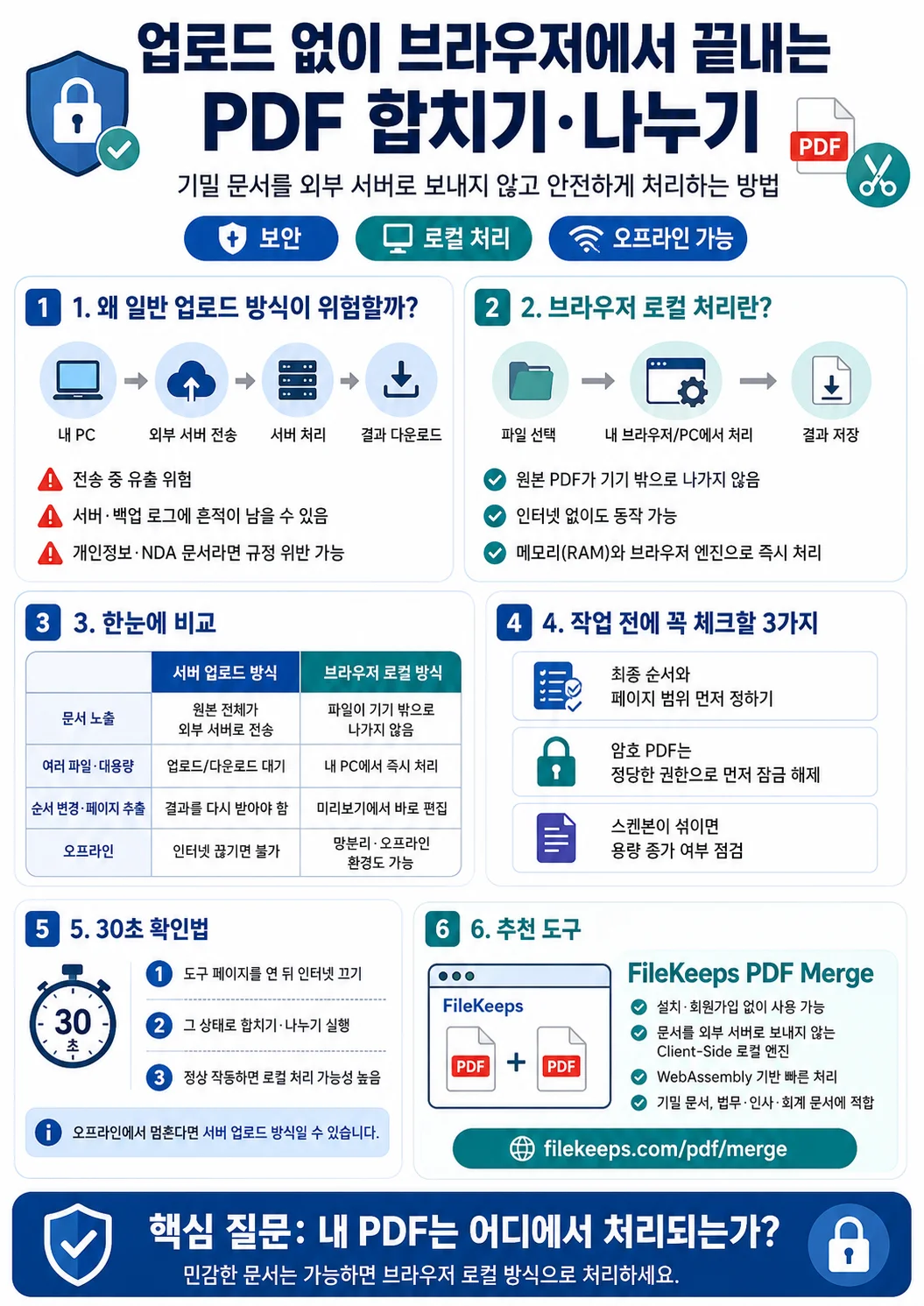
1. 무심코 누른 '업로드' 버튼이 위험한 이유
우리가 흔히 쓰는 대부분의 무료 online PDF 도구는 작동 방식이 거의 비슷합니다.
기존 방식: 내 PC ➔ 외부 클라우드 서버 전송 ➔ 서버에서 PDF 처리 ➔ 변환된 파일 다운로드
이 과정에서 몇 가지 찝찝한 보안 리스크가 발생합니다.
- 네트워크 구간 탈취 위험: 파일이 인터넷 망을 타고 이동하는 과정에서 도청이나 데이터 유출 가능성이 생깁니다.
- 서버 내 데이터 잔재: "작업 후 자동 삭제된다"고 안내해도, 백업 서버나 임시 로그에 파일 흔적이 남을 수 있어 100% 안심하기 어렵습니다.
- 법적·계약적 문제: 개인정보보호법(GDPR)이나 비밀유지계약(NDA)이 걸린 기밀 문서라면 외부 서버 업로드 자체가 계약 위반이 될 수 있습니다.
2. 서버 전송 없는 '브라우저 로컬(Client-Side)' 처리란?
최근 IT 실무 현장에서는 이러한 문제를 해결하기 위해 "클라이언트 사이드(Client-Side) PDF 처리 기술"을 도입하는 추세입니다. 어려운 기술 용어를 빼고 설명하자면, 인터넷 연결 유무와 상관없이 내 컴퓨터의 메모리(RAM)와 브라우저 엔진만 활용해서 즉석으로 문서를 편집하는 방식입니다.
[합치기·나누기: 서버 방식 vs 브라우저 로컬 방식]
| 비교 항목 | 서버 업로드 방식 | 브라우저 로컬 방식 |
|---|---|---|
| 문서 노출 | 원본 전체가 외부 서버로 전송됨 | 파일이 기기 밖으로 나가지 않음 |
| 여러 파일·대용량 | 파일마다 업로드/다운로드 대기 | 여러 개도 내 PC에서 한 번에 즉시 처리 |
| 순서 변경·페이지 추출 | 서버에 맡기고 결과를 받아야 함 | 미리보기에서 바로 순서 변경·추출 |
| 오프라인 | 인터넷이 끊기면 불가 | 망분리·오프라인 환경에서도 작동 |
3. 합치기·나누기 전에 알아두면 좋은 3가지
순서와 페이지 범위를 먼저 정하기
여러 파일을 합칠 때는 최종 순서를, 특정 부분만 뽑을 때는 필요한 범위(예: 3–5쪽, 10쪽)를 미리 정해두면 작업이 훨씬 빨라집니다. 브라우저 로컬 방식은 미리보기에서 순서를 바꾸거나 원하는 페이지만 골라내도 원본이 서버로 오가지 않습니다.
암호가 걸린 PDF는 먼저 잠금 해제
열 때 비밀번호를 묻는 PDF는 합치기·나누기가 막힙니다. 정당한 권한이 있는 문서라면 잠금을 먼저 해제하세요. 이 과정도 브라우저 안에서 처리하면 파일이 외부로 나가지 않습니다.
스캔본이 섞이면 용량을 점검
사진처럼 무거운 스캔 PDF가 섞여 있으면 합친 결과가 수십 MB로 불어날 수 있습니다. 메일 첨부 제한이 걱정된다면 합친 뒤 용량 줄이기를 한 번 더 거치는 편이 안전합니다.
4. 💡 팁: 정말 서버로 안 올라가는지 30초 만에 확인
지금 쓰는 PDF 도구가 진짜 브라우저 안에서만 도는지 궁금하면, 인터넷을 끊고 시험해 보세요.
- 도구 페이지를 연 상태에서 Wi-Fi(또는 랜선)를 끕니다. (또는
F12→ Network 탭 → 'Offline') - 그 상태로 합치기·나누기를 실행해 봅니다.
- 인터넷이 끊겼는데도 결과 PDF가 정상적으로 만들어진다면, 파일을 밖으로 보내지 않고 기기 안에서 처리한 것입니다.
반대로 오프라인에서 멈춘다면 어딘가로 파일을 올리는 방식일 가능성이 큽니다.
🛡️ 업로드 없이 브라우저에서 끝내는 추천 도구: FileKeeps PDF Merge
별도의 프로그램 설치나 회원가입 없이, 서버 업로드 제로(0) 환경에서 안전하게 PDF를 합치고 나누고 싶다면 FileKeeps PDF Merge 서비스를 추천합니다.
- 서비스 웹 주소: https://filekeeps.com/pdf/merge
- 핵심 포인트:
- 단 1바이트의 문서도 외부 서버로 보내지 않는 서버 전송 없는 Client-Side 로컬 엔진
- 대용량 PDF 파일도 버벅임 없이 처리하는 웹어셈블리(WebAssembly) 기반 초고속 연산
- 오프라인 환경에서도 완벽히 동작하는 강력한 데이터 보안
회사 기밀 문서나 개인정보가 담긴 중요한 PDF 파일, 이제 무심코 외부 서버에 올리지 마시고 FileKeeps PDF Merge를 통해 브라우저 안에서 안전하고 빠르게 처리해 보세요!