영상·음성 파일 자막 자동 생성 가이드: 서버 업로드 없이 브라우저에서 100% 무료 처리하기
브라우저 안에서 Whisper로 오디오·비디오 자막을 무료로 만드는 원리와 정확도 팁. 로컬 우선 처리로, 음성 파일이 기본적으로 기기를 떠나지 않습니다.
강의 녹화본, 긴 회의록, 인터뷰 음성에서 필요한 텍스트를 뽑느라 몇 시간씩 일일이 받아 적던 시절이 있었습니다. 이제는 온디바이스 AI 덕분에, 브라우저만 켜두면 말소리를 알아서 텍스트로 바꾸고 자막을 만들어주는 시대가 됐습니다.
이 글에서는 오디오·비디오 자막(전사)을 브라우저 안에서 무료로 뽑아내는 원리와 활용법을 정리합니다.
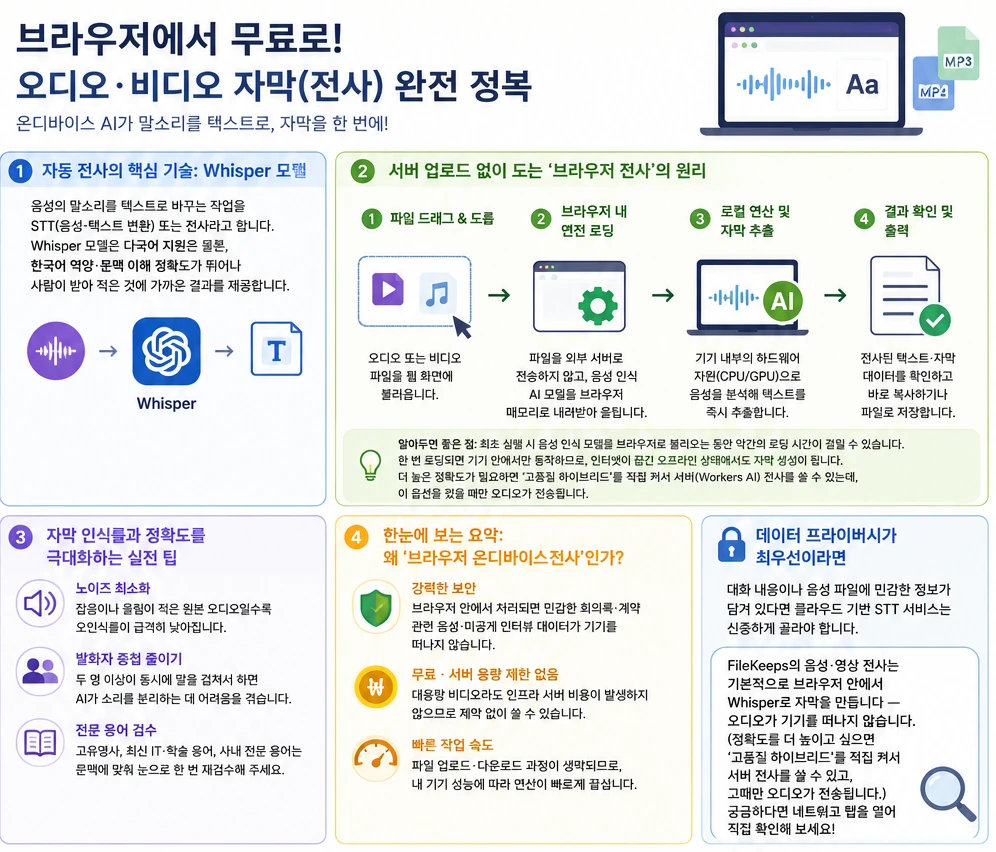
1. 자동 전사의 핵심 기술: Whisper 모델
음성의 말소리를 텍스트로 바꾸는 작업을 STT(Speech-to-Text) 또는 전사(Transcription)라고 부릅니다. 과거에는 인식률이 낮아 한국어 발음이나 문맥을 제대로 못 짚는 경우가 많았습니다. 하지만 오픈AI의 Whisper 계열 모델이 등장하면서 상황이 완전히 달라졌습니다. 다국어 처리는 물론, 한국어 억양·문맥 추론 정확도가 비약적으로 올라 사람이 직접 받아 적은 것에 가까운 결과물을 얻을 수 있게 됐습니다.
2. 서버 업로드 없이 도는 '브라우저 전사'의 원리
보통의 웹 자막 서비스는 사용자의 오디오 파일(대용량 MP3·MP4 등)을 회사 서버로 올린 뒤 변환된 텍스트만 내려주는 방식을 씁니다. 이 방식은 전송 시간 오버헤드가 생기고, 무엇보다 보안·개인정보 면에서 자유롭지 못합니다.
FileKeeps의 로컬 자막 생성은 전혀 다릅니다.
- 파일 드래그 & 드롭: 오디오 또는 비디오 파일을 웹 화면에 불러옵니다.
- 브라우저 내 엔진 로딩: 파일을 외부 서버로 쏘는 것이 아니라, 음성 인식 AI 모델을 사용자 브라우저 메모리로 내려받아 올립니다.
- 로컬 연산 및 자막 추출: 기기 내부의 하드웨어 자원(CPU/GPU)으로 음성을 분석해 텍스트를 즉시 추출합니다.
- 결과 확인 및 출력: 전사된 텍스트·자막 데이터를 확인하고 바로 복사하거나 파일로 저장합니다.
📌 알아두면 좋은 점 — 최초 실행 시 음성 인식 모델을 브라우저로 불러오는 동안 약간의 로딩 시간이 걸릴 수 있습니다. 한 번 로딩되면 기기 안에서만 동작하므로, 인터넷이 끊긴 오프라인 상태에서도 자막 생성이 됩니다. 더 높은 정확도가 필요하면 '고품질 하이브리드'를 직접 켜서 서버(Workers AI) 전사를 쓸 수 있는데, 이 옵션을 켰을 때만 오디오가 전송됩니다.
3. 자막 인식률과 정확도를 극대화하는 실전 팁
아무리 뛰어난 AI 모델이라도 원본 데이터 상태에 따라 출력 품질이 좌우됩니다. 더 깔끔한 자막을 원한다면 다음 3가지를 체크하세요.
- 노이즈 최소화: 잡음이나 울림이 적은 원본 오디오일수록 오인식률이 급격히 낮아집니다.
- 발화자 중첩 줄이기: 두 명 이상이 동시에 말을 겹쳐서 하면 AI가 소리를 분리하는 데 어려움을 겪습니다.
- 전문 용어 검수: 고유명사, 최신 IT·학술 용어, 사내 전문 용어는 문맥에 맞춰 눈으로 한 번 재검수해 주는 것이 안전합니다.
💡 한눈에 보는 요약: 왜 '브라우저 온디바이스 전사'인가?
- 강력한 보안: 브라우저 안에서 처리되면 민감한 회의록·계약 관련 음성·미공개 인터뷰 데이터가 기기를 떠나지 않습니다.
- 무료 · 서버 용량 제한 없음: 대용량 비디오라도 인프라 서버 비용이 발생하지 않으므로 제약 없이 쓸 수 있습니다.
- 빠른 작업 속도: 파일 업로드·다운로드 과정이 생략되므로, 내 기기 성능에 따라 연산이 빠르게 끝납니다.
🔒 데이터 프라이버시가 최우선이라면
대화 내용이나 음성 파일에 민감한 정보가 담겨 있다면 클라우드 기반 STT 서비스는 신중하게 골라야 합니다. 음성을 밖으로 내보내지 않고 브라우저 안에서 자막을 뽑고 싶다면 —
FileKeeps의 음성·영상 전사는 기본적으로 브라우저 안에서 Whisper로 자막을 만듭니다 — 오디오가 기기를 떠나지 않습니다. (정확도를 더 높이고 싶으면 '고품질 하이브리드'를 직접 켜서 서버 전사를 쓸 수 있고, 그때만 오디오가 전송됩니다.) 궁금하다면 네트워크 탭을 열어 직접 확인해 보세요.